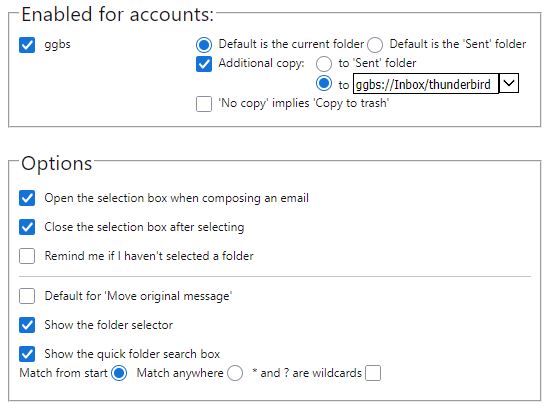
Erlaubt es, eine Kopie gesendeter Nachrichten in den aktuellen oder einen beliebigen anderen
Ordner anstatt in den 'Gesendet' Ordner zu speichern.
Allows to place a copy of sent messages into the currently active folder or any other folder
you choose instead of the 'Sent' folder.
Hilfreich, wenn Nachrichten z. B. auf einem IMAP-Server vorsortiert werden, und man Antworten
auf eine solche Mail im gleichen Ordner wie die ursprüngliche Nachricht speichern will.
Useful, if your mails are presorted e.g. on an IMAP-Server, and you want
answers to a mail be saved along with the original mail.
Eine zweite Kopie kann außerdem zusätzlich in den 'Gesendet'-Ordner oder einem anderen
beliebigen festgelegten Ordner gespeichert werden.
Additionally, a second copy can be saved to the 'Sent' folder or to any other
designated folder.
Beim Antworten kann die ursprüngliche Nachricht zusammen mit der Antwort verschoben werden (verfügbar ab Thunderbird 147).
When replying, the original message can be moved along with the reply (available starting with Thunderbird 147).
Was ist mit 'Copy Sent to Current'?
What's with 'Copy Sent to Current'?
Dieses Add-on ist eine Neuimplementierung des gut 20 Jahre alten Add-ons
'CopySent2Current' (ohne PWE dahinter). Das alte Add-on klinkte sich direkt in Thunderbird
ein, was heute nur noch in Ausnahmefällen akzeptiert wird. Dieses Add-on verwendet nur
die offiziellen Programmierschnittstellen (API) und ist daher immun gegenüber Updates von
Thunderbird.
This add-on is a reimplementation of the over 20-year-old add-on 'CopySent2Current'
(without PWE). The old add-on integrated directly into Thunderbird, which is now only
acceptable in exceptional cases. This add-on uses only the official application programming
interfaces (APIs) and is therefore immune to Thunderbird updates.
Wenn sie das alte Add-on installiert haben, deinstallieren oder wenigstens deaktivieren
sie es, bevor sie dieses Add-on installieren!
If you have the old add-on installed, deinstall -- or at least disable -- it, before
installing this add-on!
Unterschiede
Differences
- Aufgrund der eingeschränkten Möglichkeiten des API's, die Benutzerschittstelle zu
modifizieren, hat sich das Aussehen der Auswahlbox erheblich geändert.
- Die Funktion Original mitverschieben bei Antworten ist erst ab
Thunderbird Version 147 verfügbar. Sie muß explizit aktiviert werden.
- Die Einstellung Zielordner nach dem Senden wählen ist durch
Mich erinnern, wenn ich keinen Ordner ausgewählt habe ersetzt worden.
- Eine zusätzliche Kopie kann in einem beliebigen festen Ordner statt im
Gesendet-Ordner abgelegt werden.
- Für die Funktionen 'Senden mit Kopie in den gesendet Ordner' und
'Senden ohne Kopie' gibt es keine Schaltflächen mehr
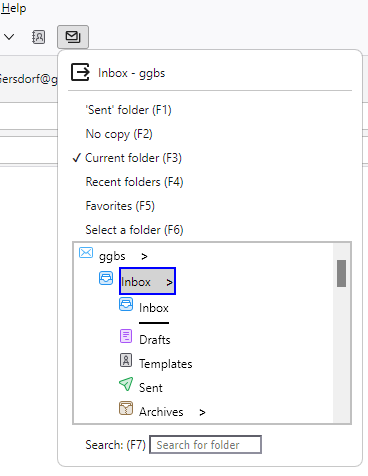
- Due to the API's limited ability to modify the user interface, the appearance of the
selection box has changed significantly.
- The Move original message feature for replies is available starting with
Thunderbird version 147. It must be explicitly enabled.
- The setting Choose target folder after sending has been replaced by
Remind me if I haven't selected a folder
- An additional copy can be placed in any designated folder instead of the Sent folder.
- There are no longer buttons for the functions 'Send with copy to Sent folder' and
'Send without copy'
Benutzung der Tastatur
Using the keyboard
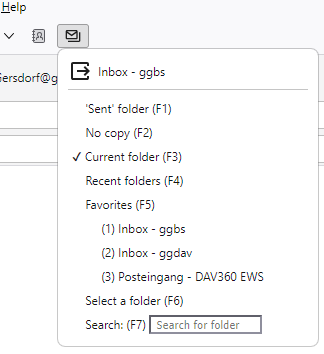
Das Add-on kann vollständig mit der Tastatur bedient werden.
- Strg/Alt/O öffnet die Auswahlbox (Diese Kombination kann in den Einstellungen von
Thunderbird geändert werden (Extras->Add-ons und Themes, das Zahnrad-Symbol,
'Tastenkombinationen ...')).
- Über die Funktionstasten F1 bis F3 kann unmittelbar die entsprechende Auswahl getroffen
werden, F4 bis F7 öffnen die Untermenüs bzw. Auswahlboxen.
- Ordnerangaben mit einer Ziffer davor werden über die Alt-Taste und die entsprechende
Ziffer ausgewählt.
- Die Ordner Auswahl kann über die Pfeiltasten bedient werden. Auswahl dann durch die
Return/Enter Taste.
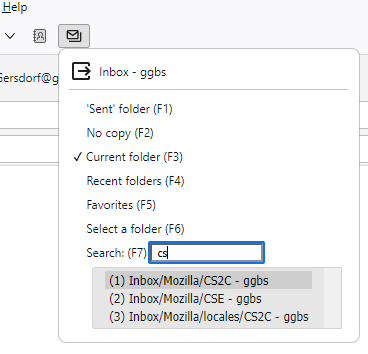
- Bei der Ordner Suche anfangen zu tippen. Dann entweder mit ALT-Ziffer direkt auswählen
oder, bei längeren Listen, mit der TAB Taste in die Liste der Ergebnisse wechseln,
mit den Pfeiltasten bewegen und Return/Enter drücken.
- Die Funktionen Senden mit Kopie in den gesendet Ordner und
Senden ohne Kopie können direkt durch die Tastenkombinationen
Strg/Alt/S und Strg/Alt/N aufgerufen werden.
The add-on can be operated entirely with the keyboard.
- Ctrl/Alt/O opens the selection box (This combination can be changed in Thunderbird's
settings (Tools -> Add-ons and Themes, the gear icon, 'Manage Extension shortcuts')).
- The function keys F1 to F3 allow you to make the corresponding selection directly,
while F4 to F7 open the submenus or selection boxes.
- Folder names preceded by a digit are selected using the Alt key and the corresponding
digit.
- Folder selection can be navigated using the arrow keys. Press Return/Enter to select.
- When searching for a folder, start typing. Then either select directly with Alt+digit
or, for longer lists, use the Tab key to navigate to the results list, move with the
arrow keys, and press Return/Enter.
- The functions Send with copy to Sent folder and
Send without copy can be accessed directly using the keyboard shortcuts
Ctrl/Alt/S and Ctrl/Alt/N resp..
Versionen/Versions
| Date |
Version |
|
| 14.5.2026 |
0.9 |
|
| 26.5.2026 |
0.9.1 |
- Fixed issue if new message is created from a non-mail window
- Tooltip of action button now shows the selected folder
|
| 30.5.2026 |
0.9.2 |
- 'Move original' sometimes didn't worked
|
| 2.6.2026 |
0.9.3 |
- Fixed another issue with 'Move original'
|
| 13.7.2026 |
1.0 |
- If 'Open the selection box when composing an email' is selected
and IdentityChooser is installed, open the selection box again
after popup window from IdentityChooser closes
- Fix issues if accounts are created or removed
|
| 22.7.2026 |
1.1 |
- Rarely occurring problem resolved
- Fix icon for dark mode
|
| 23.7.2026 |
1.2 |
- Work around a problem where TB sometimes fails to get the most
recently used folders.
|
| 23.8.2026 |
1.3 |
- With the "Remind me if I haven't selected a folder" option, the compose
window might be unresponsive, if user actions was not taken in a period of time.
- With the "Remind me if I haven't selected a folder" option, the sending
process can now be cancelled.
- The folder selector was displayed, even though it was disabled in the settings.
- The folder selection could not be operated via the keyboard without first setting
the focus on the selection field.
- If only a single option was displayed in the search field, it could not be
selected with the mouse.
- UI changes.
- 'Move original message' currently does not work with EWS accounts.
|
| 1.9.2026 |
2.0 |
- Use a dedicated list for recently used folders
- Added a 'last used' menu entry
- The list of recently used folders can now be sorted by time, name, or path.
- The menu entries for "Recent Destinations" and "Favorites" can now be hidden.
- Show tooltips for some menu entries
- Fixed keyboard selection of numbered folders
- Prevent flicker when action popup opens
|
| 2.9.2026 |
2.1 |
- The add-on did not work if the Sent folder did not yet exist
or was not subscribed
- Remove folders from the list of recently used items if the
no longer exist or are no longer subscribed to
|
| 23.9.2026 |
2.2 |
- Fixed issue with 'remind me', when mail was created from a disabled
account, and later switched to an enabled account
- UI fixes in options dialog
|
| 25.9.2026 |
2.3 |
- If current folder is some type of virtual folder and the
message is a reply, use the real folder of the original
message as current folder
|
| 28.9.2026 |
2.4 |
- If the sent folder is selected as the target for an additional copy,
and a reply is sent, the original message goes to the sent folder
instead of to the selected folder
- If selected and additional folders are identical,
only save one copy
- Nocopy with copy to trash failed
|
| 28.9.2026 |
2.5 |
- Permission "messagesRead" is now required (necessary for replies
to get the real folder of the original message, if the message
is in a virtual folder)
|
| 8.10.2026 |
2.6 |
- If the last used folder was selected and the list of recently
used folders was sorted by name or path, the message might have
been copied to the wrong folder
- Added the option to select the last used folder as the default.
|

 Add-ons